
190 lines
10 KiB
Markdown
190 lines
10 KiB
Markdown
# W10-BOOT-USB
|
||
Création d'une clé de BOOT (Bootstrap) Windows 10
|
||
|
||
## Les Objectif :
|
||
|
||
Création d'un PC sous Windows avec toutes les fonctionnalités nécessaires à son utilisation, de manière la plus automatique, en réduisant au maximum les manipulations de l'administrateur.
|
||
|
||
Pour permettre de réduire considérablement le temps accordé à ce type de tache, et le consacré à d'autres utilités.
|
||
|
||
## La Réalisation :
|
||
|
||
### 1) Utilisation du logiciel Rufus
|
||
[](https://www.gnu.org/licenses/gpl-3.0.en.html)
|
||
|
||
Logiciel sous licence GPL v3 permettant de créer une clé USB de BOOT dans des versions de Windows allant de 7 à la 11 en toute simplicité.
|
||
|
||
|
||
|
||
[__Official Website__](https://rufus.ie)
|
||
|
||
[__Github__](https://github.com/pbatard/rufus)
|
||
|
||
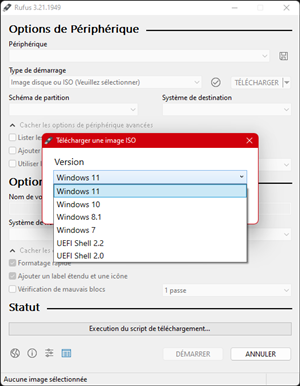
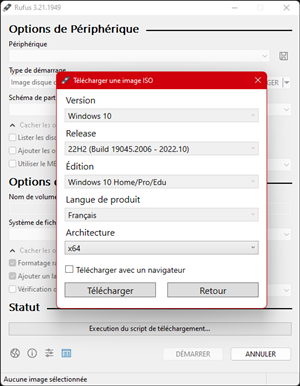
Au moment de l'utilisation de Rufus, il va débuter par le formatage du périphérique et par l'installation de tous les fichiers nécessaire à la réalisation d'une construction de l'image Windows.
|
||
|
||
|
||
|
||
|
||
Il va placer à l'intérieur du périphérique un fichier nommé ``unattend.xml``, c'est ce fichier qui sera lu au moment de l'installation et qui va donner de nombreuses directives.
|
||
|
||
### 2) Unattend.xml
|
||
On peut retrouver toutes les informations qui sont intégrables à l'intérieur de celui-ci sur le lien suivent :
|
||
|
||
[__Microsoft lear unattend__](https://learn.microsoft.com/fr-fr/windows-hardware/customize/desktop/unattend/microsoft-windows-shell-setup)
|
||
|
||
[__Microsoft automatiser installation__](https://learn.microsoft.com/fr-fr/windows-hardware/manufacture/desktop/automate-windows-setup?view=windows-11)
|
||
|
||
Ce XML fonctionne par un principe de Composants chacun va permettre de définir différentes stratégies de paramétrage sur des thématiques qui leur sont propres.
|
||
|
||
[__Liste des Composants__](https://learn.microsoft.com/fr-fr/windows-hardware/customize/desktop/unattend/components-b-unattend)
|
||
|
||
La Composants ``Microsoft-Windows-Shell-Setup``, c'est à l'intérieur de celui-ci que l'on va retrouver les éléments les plus importants qui sont liés au paramétrage de Windows et du profil :
|
||
- Out-Of-Box Experience : ``<OOBE>``
|
||
- La création de profil : ``<UserAccount>``
|
||
- Création de profil utilisateur : ``<LocalAccount>``
|
||
- Modification de profil administrateur : ``<AdministratoPassword>``
|
||
- Connexion automatique à la première utilisation : ``<AutoLogon>``
|
||
- Les commande a réalisé l'or de la première connexion : ``<FirsLogonCommands>``
|
||
- L'intégration de la clé d'activation Windows : ``<ProductKey><Key>`` ou ``<ProductKey>``
|
||
|
||
On retrouve également des paramétrages non-indispensable, mais pratique pour modifier des paramétrages telle que :
|
||
- La page de support : ``<OEMInformation>``
|
||
- Modification du paramétrage d'affichage : ``<Display>``
|
||
- Spécifie les informations d'installation : ``<Diagnostics>``
|
||
- Application dans la bar de raccourci : ``<TaskbarLinks>``
|
||
- Application sur l'écran d'accueil : ``<StartTiles>``
|
||
- Éléments du style visuel : ``<Themes>``
|
||
|
||
L'on retrouve deux autre composant qui est utiles pour la préparation de postes, ils sont plus liés au fonctionnement même de l'ordinateur et à l'image d'installation :
|
||
- ``Microsoft-Windows-Setup`` : Sélectionner l’image Windows et configurer le système d’exploitation Windows PE
|
||
- Gestion des partitions : ``<DickConfiguration>``
|
||
- Spécifie les données utilisateur : ``<UserData>``
|
||
- ``Microsoft-Windows-International-Core`` : Paramétrage des langues utilisé par le système
|
||
|
||
Avec ce XML, on peut préparer un ordinateur jusqu'à l'ouverture de session, pour ce qui est du reste (logiciel, Imprimante, Wifi, etc...) c'est là que la commande ``<FirsLogonCommands>`` intervient, elle est utilisée pour exécuté un script BATCH(``.bat``).
|
||
|
||
### 3) Les script .bat & .ps1
|
||
Sur le périphérique, le dossier où est stocké le ``unattende.xml`` qui est "``USB:\sources\$OEM$\$$\Panther``" est le futur dossier que l'on retrouvera sur le nouveau post au chemin suivent "``C:\Windows\Panther``" ce qui nous permet de créer et de placé à l'intérieur de celui-ci tout ce qui nous est nécessaire de trouver localement pour la préparation de la session.
|
||
|
||
Le fichier ``.bat`` dans ``"Panther"`` va permettre l'exécution d'autre fichier en t'en qu'administrateur au moment de la première ouverture de session.
|
||
|
||
Dans les fichiers ``.ps1``(PowerShell) l'on peut réaliser énormément d'action telle que :
|
||
|
||
- Copié, coupé, coller
|
||
- Création et suppression de dossier
|
||
- Création de raccourci
|
||
- Installation de logiciel
|
||
- Installation de Wifi via .xml
|
||
- Génération d'un .xml du Wifi connecté
|
||
- Modification de la base de registre
|
||
- Désinstallation de logiciel
|
||
- Modification des paramètres de la bar des taches et du menu de démarrage
|
||
- Génération d'un .xml de la bar des taches
|
||
- Modification du paramétrage de restauration
|
||
- Modification de la gestion de la batterie, mise en veille et alimentation a la fermeture du capot
|
||
- installation de module PowerShell
|
||
- Installation et suppression d'imprimante
|
||
- Ouverture de Page Web
|
||
- Utilisation de msiexc
|
||
- Rendre permanent les raccourcis serveur
|
||
- Création de boucle
|
||
- Détection de logiciel en cours d'exécution
|
||
- Lecteur de fichier .xml
|
||
- Redémarre et arrêt du PC
|
||
- Fermeture de session
|
||
- Modification du mot de passe
|
||
- Activation ou désactivation de compte utilisateur
|
||
- Renommage PC
|
||
- Capture d'écran
|
||
- Copié dans le presse dans le papier
|
||
- Envoie par mail
|
||
- Trouve la clé d'activation Windows
|
||
|
||
Mais pour que cela fonctionne, il faut avoir préparé différents éléments qui sont nécessaires au paramétrage interne de certaines fonctionnalités Windows ou logiciel :
|
||
|
||
- Les .reg nécessaire à la modification d'interface ou de paramétrage :
|
||
- Paramétrage d'interface explorateur
|
||
- Paramétrage de la bar des taches (actualité, météo, navigateur de fenêtre, Cortana, etc...)
|
||
- Paramétrage du fond d'écran et résolution
|
||
- Interface et option pour QGIS 2.xx
|
||
- Lien WMS/WFS/PostGIS pour QGIS 2.xx
|
||
- Activation de plugin pour QGIS 2.xx
|
||
- Le .msp pour la suite Microsoft Office
|
||
- Le .tvopt pour TeamViewer
|
||
- Le .xml pour les raccourcis de bar des taches et le menu de démarrage
|
||
- Les .xml pour chaque point d'accès Wifi
|
||
- Les fichiers de paramétrage de GroupePolicy
|
||
- Lien de la page pour définir le navigateur par défaut
|
||
- Installateur QGIS 3.xx
|
||
- Edité les fichier de gpedit.msc puis en faire une copie ([__Customize Windows 10 start screens__](https://learn.microsoft.com/en-us/windows/configuration/customize-windows-10-start-screens-by-using-group-policy))
|
||
|
||
Une fois tout préparé, l'on peut lancer le BOOT d'un PC presque sans intervention.
|
||
|
||
<i> *Combiné à l'utilisation de WAPT pour l'installation de la plupart de nos logiciels* </i>
|
||
|
||
#### WAPT
|
||
[](https://www.gnu.org/philosophy/categories.html#ProprietarySoftware)
|
||
|
||
<img src=https://user-images.githubusercontent.com/120559974/220587385-b290301e-8da7-4616-bf8a-185ef3fe3dc7.png width="40%" height="40%">
|
||
|
||
[__Official Website__](https://www.tranquil.it/gerer-parc-informatique/decouvrir-wapt/)
|
||
|
||
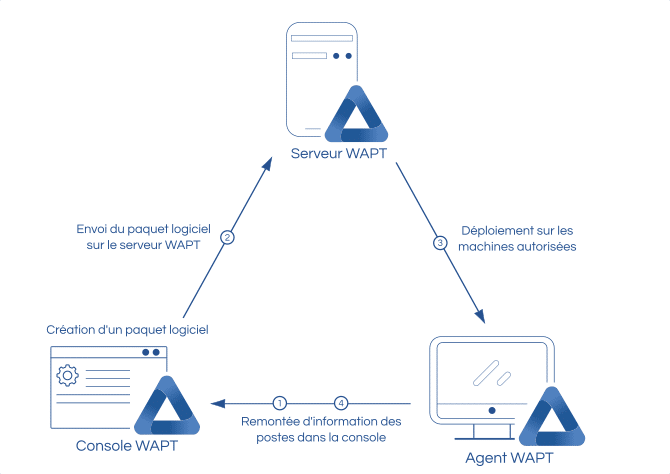
WAPT est un logiciel qui permet de réaliser la création de paquets affins, d'effectuer des installation et mise à jour de logiciel de marnière simple, silencieuse et automatique sur l'intégralité d'un parc informatique sans besoin d'intervention physique, pour se faire le logiciel fonctionne de la marnière suivante :
|
||
|
||
|
||
|
||
|
||
WAPT Self Service est une interface graphique qui permet de simplement et de marnière intuitive effectuée :
|
||
- installation, mise à jour et désinstallation
|
||
- Création de paquet
|
||
- Recherche et filtrage des postes
|
||
|
||
<i> Interface de gestion des postes </i>
|
||
|
||
<img src=https://user-images.githubusercontent.com/120559974/220622165-4867864c-9d3b-4ca8-aecf-9586e93761b5.png width="40%" height="40%">
|
||
|
||
La mise à disposition d'un store de logiciels dans WAPT Self Service permet de facilité la création de paquet avec une bibliothèque de logiciel qui est mise à disposition.
|
||
|
||
<i>Bibliothèque de logiciel</i>
|
||
|
||
<img src=https://user-images.githubusercontent.com/120559974/220603306-c29d9fa8-497f-4e1a-8625-651aee0c12e8.png alt="Bibliothèque de logiciel" width="40%" height="40%">
|
||
|
||
<i> Interface des paquets </i>
|
||
|
||
<img src=https://user-images.githubusercontent.com/120559974/220622169-6e3f4f23-cdad-44cb-85cf-a482e0b3d3cf.png width="40%" height="40%">
|
||
|
||
<i> Interface des paquets du poste </i>
|
||
|
||
<img src=https://user-images.githubusercontent.com/120559974/220622173-537f152d-96f3-43d4-af3e-e1f6b89e2d18.png width="40%" height="40%">
|
||
|
||
### 4) Générateur unattend.xml
|
||
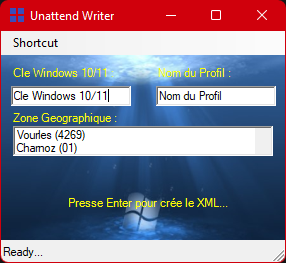
Pour simplifier les différentes manipulations de unattend.xml l'on peut créer sous différents formats un GUI, mon générateur de .xml est au format PowerShell.
|
||
|
||
|
||
|
||
[__Mon Unattend GUI__](https://github.com/tlaveille-CENRA/W10-BOOT-USB/tree/main/Panther/InstalCustome/Unattend)
|
||
|
||
## L'utilisation :
|
||
|
||
1) Crée le fichier unattend.xml
|
||
2) Placez la clé dans le PC à BOOT
|
||
3) Ouvrir le menu de BOOT du BIOS et lancé avec le périphérique
|
||
4) Acceptez les conditions d'utilisation de Windows
|
||
5) Choix du formatage avancé
|
||
6) Supprimez toutes les anciennes partitions
|
||
7) BOOT sur une partition libre
|
||
8) Attendre la fin de l'installation complète du PC
|
||
|
||
## Les axes futurs
|
||
|
||
Testé l'utilisation de ``imgmgr.exe``("Windows System Image Manager"), un outil du "Assessment and Deployment Kit" peut potentiellement permettre de faciliter
|
||
la création d'un XML et de testé la validité de celui-ci.
|
||
|
||
[__Windows System Image Manager__](https://learn.microsoft.com/fr-fr/windows-hardware/customize/desktop/wsim/windows-system-image-manager-technical-reference)
|
||
|
||
Exploré les changements de Windows 10 à Windows 11, du unattend et des scripts PowerShell.
|
||
|
||
*Attention, fin en 2025 des mises à jour de sécurité pour Windows 10*
|
||
|
||
# Fin
|